
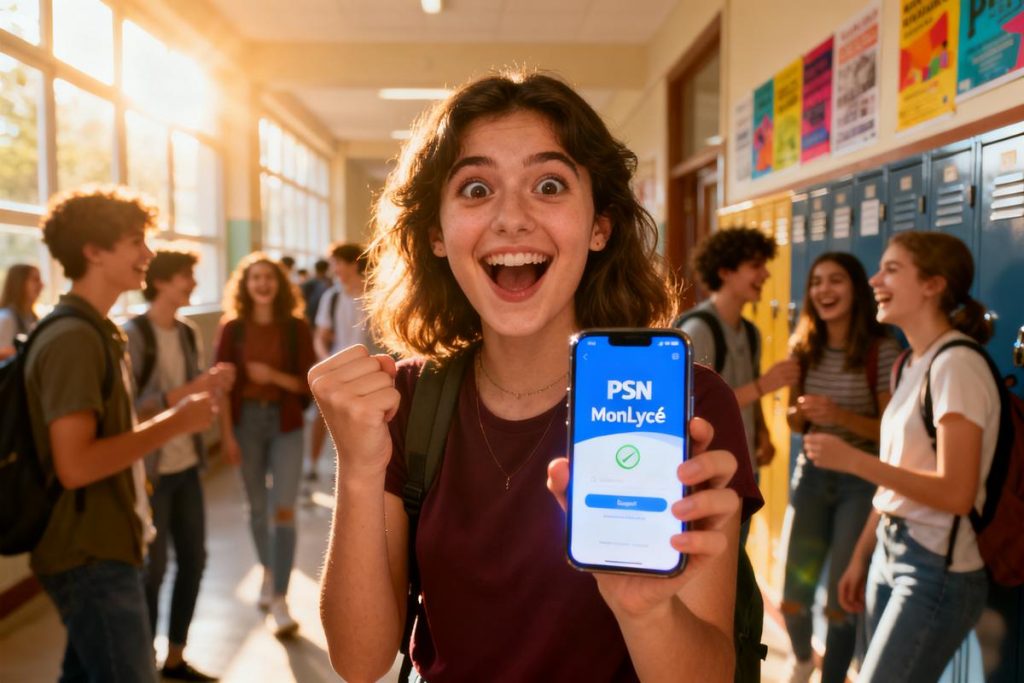
Perdu face au nouveau lien psn.monlycee.net et à l’accès à psn monlycee ? Tu n’es pas seul : oublis d’identifiants et pages qui bloquent arrivent souvent.
Je propose une méthode simple pour te connecter, utiliser les outils (cahier de textes, notes, messagerie) et résoudre les incidents. En lisant, tu gagneras du temps et réduiras les risques de phishing (hameçonnage). Commence par la première connexion : identifiant, code d’activation et choix du mot de passe.
Résumé
- PSN MonLycée (psn.monlycee.net) : ENT pour les lycées d’Île-de-France — élèves, parents, enseignants et personnels.
- Première connexion : utiliser l’identifiant académique et le code d’activation fournis, choisir un mot de passe robuste et ajouter un e-mail de secours.
- En cas de problème de connexion : vérifier la casse/la langue du clavier, activer les cookies, vider le cache, tester un autre navigateur ou l’application mobile et enregistrer le domaine officiel.
- Fonctionnalités principales : cahier de textes, suivi des notes (intégration Pronote possible), messagerie sécurisée et médiacentre ; export iCal pour synchroniser l’emploi du temps.
- Sécurité et dépannage : activer la 2FA si proposée, sauvegarder les ressources, éviter le phishing et contacter le référent numérique pour régénération ou accès d’urgence.
Qu’est-ce que psn monlycee (psn.monlycee.net) ? public concerné et cas d’usage
PSN MonLycée est l’espace numérique de travail déployé pour les lycées d’Île-de-France. L’entrée se fait via psn.monlycee.net qui centralise les services pédagogiques et administratifs. L’outil s’adresse aux élèves, parents, enseignants et personnels des établissements. Il sert de point d’accès unique aux modules courants.
Les cas d’usage couvrent la consultation du cahier de textes, le suivi des notes, la messagerie et le médiacentre. Les rectorats et les lycées gèrent les identifiants académiques et l’activation initiale. Utilisez uniquement le domaine officiel pour éviter le phishing et gardez vos coordonnées de secours à jour.
Accéder et se connecter à psn monlycee : première connexion, identifiants et erreurs courantes
Avant toute chose, préparez l’identifiant fourni par l’établissement et le code d’activation initial. Ouvrez un navigateur à jour, rendez-vous sur https://psn.monlycee.net/ et suivez la procédure d’initialisation pour choisir votre mot de passe et saisir un e‑mail de secours.
Première connexion — identifiant académique, code d’activation, création du mot de passe, ajout d’un e‑mail de secours
À la première connexion, saisissez l’identifiant académique et le code d’activation transmis par le lycée. Changez le mot de passe temporaire en un mot de passe robuste. Ajoutez une adresse de secours pour recevoir les codes de réinitialisation. Préférez un mot de passe unique et enregistrez l’adresse dans vos contacts pour faciliter la récupération.
Procédure accélérée et erreurs fréquentes à éviter — lien psn.monlycee.net, clavier/majuscules, cookies et cache
Si la connexion échoue, vérifiez la casse et la langue du clavier. Activez les cookies et videz le cache si la page reste figée. Enregistrez psn.monlycee.net en favori pour un accès rapide. Évitez les saisies sur des réseaux publics quand vous manipulez vos identifiants.
Si la page d’authentification ne répond pas — vérifications techniques, navigation alternative et contacts utiles
Testez l’accès depuis un autre navigateur ou depuis l’application mobile. Vérifiez l’état du service via les communications du lycée. Si le problème persiste, contactez le référent numérique de l’établissement pour demander une régénération de compte ou une piste de dépannage.
Fonctionnalités de psn monlycee : cahier de textes, suivi des notes, messagerie et médiacentre
La page d’accueil donne accès aux principaux blocs : cahier de textes pour les devoirs et supports, module de suivi des notes (intégration Pronote possible), messagerie sécurisée et médiacentre pour les ressources. Chaque profil voit des modules adaptés à ses droits.
Utilisez la messagerie pour des demandes ciblées et archivez les échanges utiles. Exportez l’emploi du temps via iCal pour synchroniser vos alertes sur téléphone. Consultez régulièrement le médiacentre pour récupérer les manuels et documents partagés par les enseignants.
Dépannage, sécurité et bonnes pratiques pour psn monlycee
Prévoyez des procédures claires en cas de perte d’accès : mot de passe oublié via la page d’authentification ou intervention du référent numérique. Sécurisez vos comptes et limitez l’accès sur les appareils partagés.
Astuces du référent numérique — régénération de comptes, accès d’urgence et workflow pour les secrétariats
Le référent peut régénérer un mot de passe provisoire depuis la console d’administration. En cas d’urgence administrative, demandez la création d’un accès temporaire pour permettre la consultation des bulletins. Organisez un workflow simple au secrétariat : demande écrite, vérification d’identité, régénération et communication sécurisée du code.
Sécurité et productivité — récupération de mot de passe, activation 2FA, export iCal, synchronisation avec Pronote et sauvegarde des ressources
Récupérez le mot de passe via le lien prévu ou par le référent si l’email n’arrive pas. Activez la 2FA si proposée pour limiter les risques. Exportez l’emploi du temps en iCal et synchronisez-le avec vos outils personnels. Sauvegardez les documents importants localement ou sur un cloud institutionnel pour conserver l’accès en cas d’incident.

